FAQ Overview
Réseau Informatique » Ubiquiti
Distribution d'une ou plusieurs IP Publique(s) sur un routeur ER4
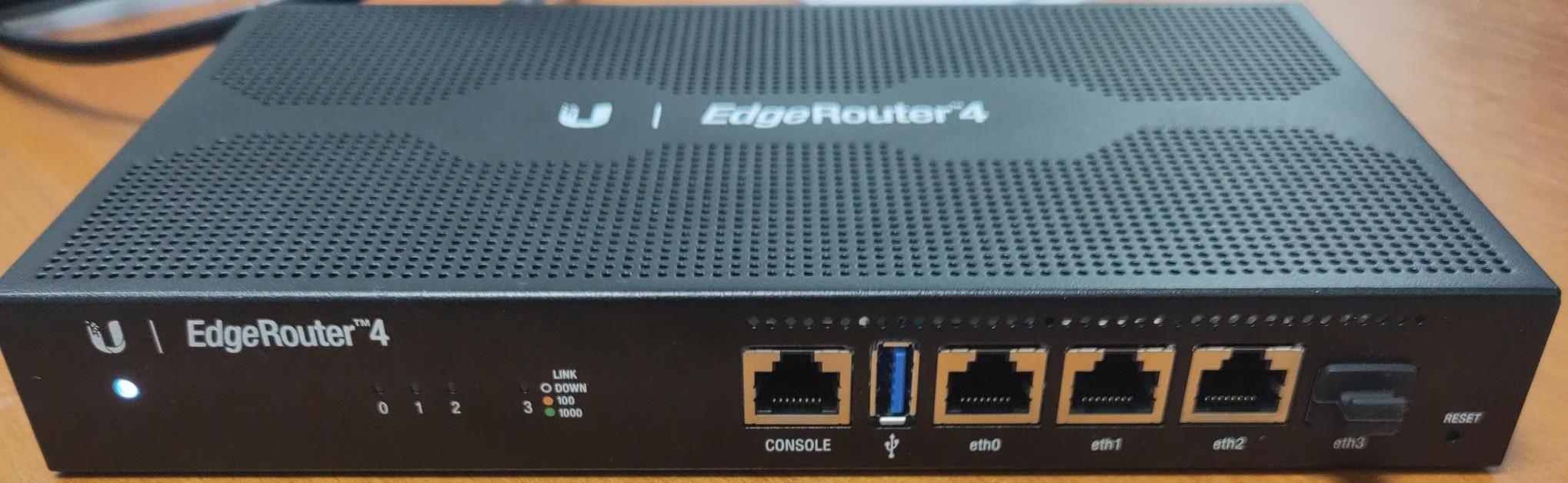
Dans notre cas pratique, notre client dispose d'un routeur ER-4 avec :
- une connexion Internet (WAN) sur le port eth0, livrée en VLAN avec un bloc de 2 IP Publiques ( 154.XXX.XXX.1/31 & 154.XXX.XXX.2/31)
- une connexion Locale (LAN) sur le port eth1 en 192.168.1.0/24
- Le port eth2 est libre
Le client
Auteur : Tomas
Dernière mise à jour : 11-05-2023 15:19
Mode Bridge - ER4 - via la supervision du routeur
1) Paramétrer un port libre - une ou plusieurs adresse IP WAN Publique :
Par rapport à votre configuration, il faut identifier le port ethX que vous souhaitez paramètrer pour faire le Bridge WAN. Dans notre exemple, le port WAN Internet (eth0), Bridge WAN (eth1) et LAN (eth2).
Pour le paramétrage, il faut se connecter sur le port eth2 (LAN) avec votre PC ou via UISP. Vous pouvez le faire en mode graphique ou en CLI. Nous allons voir la partie CLI sur ce tutoriel. Vous pouvez sur l'interface du routeur en haut à droite cliquer sur CLI ou via le terminal (ou invité de commande) en se connectant en ssh sur votre routeur.
Après avoir ouvert le CLI et d'entrer votre login & mot de passe, vous allez passer en mode configuration : configure
Vous allez supprimer l'interface eth1 actuelle :
delete  interfaces ethernet eth1
commit; save
Vous allez supprimer le service DHCP & DNS lié à l'interface eth1 :
show service dhcp-server shared-network-name (Vous pouvez noter le "shared-network-name" de l'interface eth1)
show service dns (Vous pouvez noter, si votre interface eth1 est en "listen-on")
delete service dhcp-server shared-network-name XXX (Remplacer XXX par le nom du service DHCP)
delete service dns forwarding listen-on eth1 (Suppression de l'écoute du port eth1)
commit; save
Vous allez créer l'interface en eth1 :
set interfaces ethernet eth1 address XXX.XXX.XXX.XXX/XX (Remplacer XXX par l'adresse IP avec votre sous masque - ex : 193.145.34.1/29)
set interfaces ethernet eth1 mtu 1500
commit; save
2) Orienter la règle du NAT Masquerade sur les adresses IP Privé du routeur :
show interfaces ethernet eth2 (Pour connaitre votre réseau LAN, exemple : 192.168.2.0/24)
show service nat (Pour connaitre les règles programmées sur votre routeur, ici rule 5010 "Masquerade for WAN")
set service nat rule 5010 source address 192.168.2.0/24
commit; save
3) Créer un régle Firewall d'ouverture sur la ou les adresses IP WAN Publique - WAN-IN :
show firewall name WAN_IN (Pour connaitre le paramétrage de votre règle entrante (Internet vers votre réseau local))
set firewall name WAN_IN rule 5
set firewall name WAN_IN rule 5 action accept
set firewall name WAN_IN rule 5 description "Règle entrante pour le bridge"
set firewall name WAN_IN rule 5 destination address XXX.XXX.XXX.XXX/XX
set firewall name WAN_IN rule 5 state established enable
set firewall name WAN_IN rule 5 state new enable
set firewall name WAN_IN rule 5 state related enable
commit; save
Auteur : Tomas
Dernière mise à jour : 26-04-2024 16:12
Opérateur-Télécom » Networth-Télécom
Paramétrage APN - Orange / Bouygues Telecom / Sierra
Opérateur Bouygues Telecom (EIT) :
· APN Internet :
Name = NET26
APN = net26
Type = Internet (Samsung only) ou default
Sur les routeurs 4G avec le paramétrage manuel, vous devez entrer le Dial number: *99#
· APN MMS :
Name = MMS26
APN = mms26
MMS-C: http://mms26
Proxy MMS : 10.143.156.5
Port MMS : 8080
Type = mms
Opérateur Orange MVNO :
Apn : orange.fr
Utilisateur : orange
Mdp : orange
Orange Convergence DATA :
Apn : netw.vp
SIM M2M Sierra :
internet.mbqt.net
Auteur : Tomas
Dernière mise à jour : 03-01-2024 15:06
Activation - Renvoi d'appel - Mobile (Orange & Bouygues Telecoms)
Vous pouvez activer les différents renvois par code USSD (raccourci), via le clavier du menu.
Activer un renvoi:
SYSTEMATIQUE : **21* [n° du téléphone recevant le transfert] *11# ou
NON REPONSE : **61* [n° du téléphone recevant le transfert] *11# ou
INACESSIBLE : **61* [n° du téléphone recevant le transfert] *11# ou
OCCUPATION : **67* [n° du téléphone recevant le transfert] *11#
Appuyez sur la touche d'appel ou téléphone vert pour appliquer.
Annuler un renvoi d'appel :
CONDITIONNEL : ##004#
SYSTEMATIQUE : ##002#
Appuyez sur la touche d'appel ou téléphone vert pour appliquer.
Consulter état d'un renvoi:
SYSTEMATIQUE : *#21* ou
NON REPONSE : *#61* ou
INACESSIBLE : *#61* ou
OCCUPATION : *#67*
Auteur : Tomas
Dernière mise à jour : 17-01-2024 16:12
Réseau Informatique » TP-Link
Installation OMADA - Cloud - VPS OVH (Debian 11 / Java 11 / MongoDb 4.4) :
Cet article, nous présente une méthode pour installer votre Omada (Logiciel TPLink) sur un VPS (Virtual Private Seveur) en dehors de votre infrastructure local (dans le Cloud).
Notre tutoriel est réalisé sur l'infrastructure OVH avec un produit VPS. Sur la livraison de votre VPS OVH, vous pourrez choisir votre distribution, dans notre cas, la distribution est Debian 11. Vous recevrez par email votre accès utilisateur (privilèges adminstrateurs de votre VPS).
Dès que vous avez l'accès à votre VPS, ouvrer votre terminal (sur linux), powershell (windows 10 / 11) ou putty (sur windows).
Sur le terminal ou le logiciel ssh, ouvrer une session SSH avec votre méthode d'autentification avec vos privilèges administrateurs .
Mettre à jour votre distribution Debian 11 (et suivez les instructions) :
sudo apt update
sudo apt upgrade
Installer Java 11 (et suivez les instructions) :
sudo apt install openjdk-11-jre-headless
Pour finaliser l'installation de Java 11, il faudra intégrer le commande suivante :
sudo mkdir /usr/lib/jvm/java-11-openjdk-amd64/lib/amd64
sudo ln -s /usr/lib/jvm/java-11-openjdk-amd64/lib/server /usr/lib/jvm/java-11-openjdk-amd64/lib/amd64/
Installater MongoDB Community 4.4 (et suivez les instructions) :
sudo apt-get install gnupg
curl -fsSL https://pgp.mongodb.com/server-4.4.asc | \
sudo gpg -o /usr/share/keyrings/mongodb-server-4.4.gpg \
--dearmor
echo "deb [ signed-by=/usr/share/keyrings/mongodb-server-4.4.gpg ] http://repo.mongodb.org/apt/debian buster/mongodb-org/4.4 main" | sudo tee /etc/apt/sources.list.d/mongodb-org-4.4.list
sudo apt-get update
sudo apt-get install -y mongodb-org
Installer JSVC :
sudo apt install jsvc
Installer Curl :
sudo apt install curl
Installer OMADA (et suivez les instructions) :
Votre environnement doit être prêt à accueillir Omada, vous pouvez procéder à l'installation du logiciel. Nous vous invitons à télécharger la dernère version Omada (source : https://www.tp-link.com/fr/support/download/omada-software-controller/#Controller_Software). Sur notre exemple, la dernière version est la Omada_SDN_Controller_v5.5.6_Linux_x64.deb. Sur le bouton "Télécharger", nous vous invitions à faire un clique droit et choisir sur le menu "Copier le lien".
Sur votre session ssh, vous intégrez la commande wget avec le lien de téléchagement :
wget https://static.tp-link.com/upload/software/2023/202303/20230321/Omada_SDN_Controller_v5.9.31_Linux_x64.deb
Vous devez ensuite vous orientez vers le fichier télécharger, puis lancer l'installation d'Omada avec la commande ci dessous :
sudo dpkg --ignore-depends=jsvc -i Omada_SDN_Controller_v5.9.31_Linux_x64.deb
A la fin de l'installation d'Omada. Nous vous invitons à mettre à jour votre distribution :
sudo apt update
sudo apt upgrade
Puis redémarrager votre VM :
sudo reboot
Normalement, après le redémarrage de votre VM, votre omada doit être opérationelle.
Vous pouvez accèder à votre Omada en ouvrant votre navigateur internet et taper (remplacer les X.X.X.X par l'adresse IP WAN de votre VM ou votre domaine (ou sous domaine)) :
https://X.X.X.X:8043 ou http://X.X.X.X:8088
Cette exemple fonctionne sur la version 5.9.31 sur un Debian 11 en date du 06/2023.
Auteur : Tomas
Dernière mise à jour : 06-06-2023 14:49
OS-Distribution » Linux
Commande Dig - Connaitre la zone DNS d'un domaine :
Commande DIG :
1) Dig (Any) - pour voir l'ensemble des enregistrements :
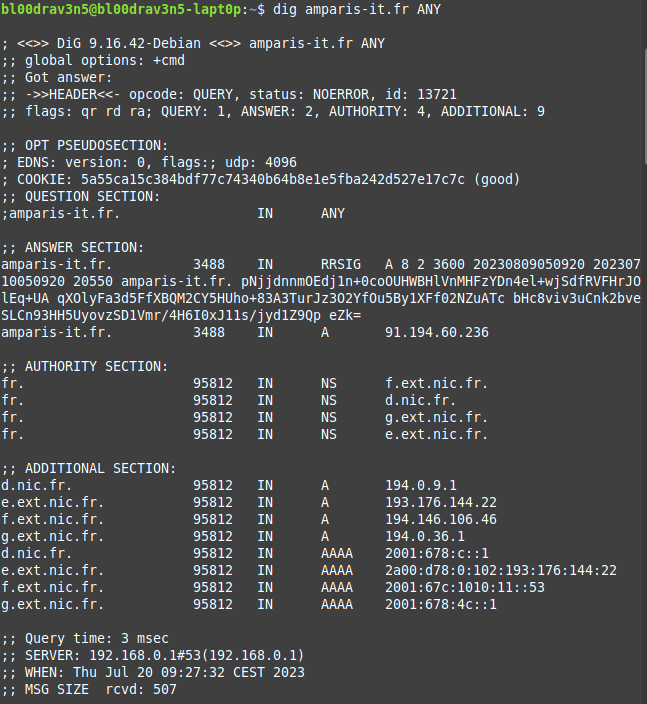
Sur la réponse dig any du domaine amparis-it.fr, on voit la réponse sur le champs A .
Pour plus de détails :

Sur la première colonne, on voit le nom de domaine intérrogé (ex : amparis-it.fr)
Sur la deuxième colonne, on voit le Time to Live, le délai défini pour chaque actualisation du champs (ex : 3488 sec)
Sur le troisième colonne, on voit la classe de la requete IN (signifie Internet)
Sur la quatrième colonne, on voit le type de requête (ex A & "RRSIG : L'enregistrement « resource record signature » est un enregistrement qui stocke les signatures numériques utilisées pour authentifier les enregistrements selon le DNSSEC.")
Sur la cinquième colonne, on voit l'adresse ip, le domaine, ou le champs cible (ex : 91.194.60.236)
Avec la partie ci dessous, on peut voir le délai de réponse entre notre demande de résolution & la réponse du serveur DNS
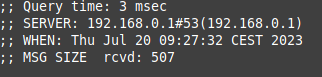
Notre requête a mis 3ms et il a questionner le Serveur DNS 192.168.0.1 (Le routeur qui dispose d'un cache DNS).
Avec la commande suivante, on peut spécifier le questionnement auprès d'un serveur DNS précis (ici on fait une test avec les serveurs DNS Cloudfare).
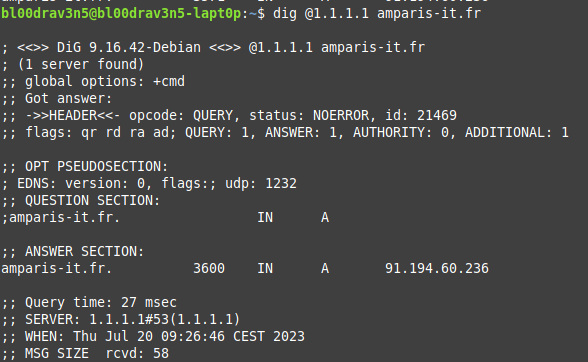
Il est possible d'effectuer une recherche avancée sur les champs MX, CNAME, TXT et autre. Il faut ajouter en amont du nom de domaine l'argument "-t" et ajouter l'argument après le nom de domaine questionné du champs souhaité.
dig -t amparis-it.fr txt
dig -t amparis-it.fr cname
dig -t amparis-it.fr mx
L'option trace permet de répertorier les différents serveurs avant d'arriver à la destination finale (intéressant pour voir les points de blocage sur la résolution dns) :
dig amparis-it.fr +trace
Faire une recherche de DNS inversée : dig -x ADRESSE IP WAN
Testet a validité du DNSSEC :
dig amparis-it.fr +dnssec
Si le serveur DNS est configurer pour utiliser DNSSEC, vous trouverez la motion de ad sur l'intitulé flag
Et vous trouverez un champ DNS RRSIG
Vous pouvez utiliser l'outil en ligne Google pour faire vos demandes dig : https://toolbox.googleapps.com/apps/dig/
Pour connaitre la propagation de votre nom de domaine : https://www.whatsmydns.net/
Pour valider vos nom de domaine & emails : https://mxtoolbox.com/
Auteur : Tomas
Dernière mise à jour : 20-07-2023 15:46
OS-Distribution » Linux » Debian
Gestion / Création / Modification / Suppression d'un utilisateur
Liste des utilisateurs :
sudo cat /etc/passwd | cut -d: -f1
Créer un utilisateur ( remplacer la variable USERNAME par votre nom d'utilisateur) :
sudo useradd -s /usr/bin/bash USERNAME -m
sudo passwd USERNAME
Modifier l'accès root :
sudo su -
passwd
Suivre les instruction pour modifier le mot de passe root
Supprimer un utilisateur ( remplacer la variable USERNAME par votre nom d'utilisateur) :
sudo userdel USERNAME
Intégrer l'utilisateur à la commande sudo ( remplacer la variable USERNAME par votre nom d'utilisateur) :
sudo visudo /etc/sudoers
Ajout sur le fichier de configuration l'utilisateur
USERNAME ALL=(ALL:ALL) ALL
Auteur : Tomas
Dernière mise à jour : 20-06-2023 15:19
Paramétrage & Sécurité du service SSH (via le fichier de config SSH)
Editer / Paramétrer / Sécurité le fichier config ssh :
sudo nano /etc/ssh/sshd_config
1) Modifier le port de connexion à votre serveur ssh : Enlever le # à Port et modifier le 22 par le port souhaité (utiliser un numéro entre 49152 et 65535)
2) Configurer le timeout des sessions SSH :
- Enlever le # à ClientAliveInterval (intervale de temps sans activité utilisateur avant la déconnexion) et modifier une valeur en seconde
- Enlever le # à ClientAliveContMax et modifier à 0 (cette commande relance le compte à bours - ici laisser à 0)
3) Désactiver la connexion en mode Root : Enlever le # à PermitRootLogin et remplacer yes par no
Sauvegarder le fichier "le fichier de config SSH" ==> Control + X ==> Taper O ==> Taper entrer
Recharger le service SSH :
sudo systemctl reload sshd
sudo systemctl restart sshd
sudo systemctl status sshd
Auteur : Tomas
Dernière mise à jour : 20-06-2023 15:14
Installer Zenmap sur Linux (.deb) :
Installer Zenmap :
1) Mettre à jour de votre distribution :
sudo apt update
sudo apt upgrade
2) Installation de NMAP :
sudo apt install nmap -y
3) Installation d'Alien :
sudo apt install alien -y
4) Téléchargement de zenmap (.rpm) :
Cliquer ici pour vous re diriger vers la librairie de Nmap & Zenmap
5) Convertir le fichier rpm en deb :
sudo alien zenmap-*.noarch.rpm
sudo dpkg --install zenmap_*_all.deb
Auteur : Tomas
Dernière mise à jour : 11-07-2023 13:24
Téléphonie » 3CX
Accès au service 3CX - Commande en Ligne :
Status 3CX Phone System :
systemctl status 3*
Action 3CX Phone System :
systemctl restart 3*
systemctl start 3*
systemctl stop 3*
Auteur : Tomas
Dernière mise à jour : 20-07-2023 15:48
Opérateur-Télécom » Flexnetwork
Informations Complémentaires - Lien Flexnetwork - DNS / SMTP / NTP :
DNS : 185.57.220.177 / 185.57.220.178
SMTP : smtp.flexnetwork.fr sans authentification sur le port 25 uniquement pour les IP opérées chez FLEX
SMTP : smtp.amparis-it.fr sans authentification sur le port 25 uniquement pour les IP opérées chez FLEX
NTP : 185.57.220.230 / 185.57.220.231
Auteur : Tomas
Dernière mise à jour : 14-12-2023 09:54
Test de Débit
Faire un test nperf
Allez sur le serveur : https://www.nperf.com/fr/
Choisir le serveur (cf capture) puis lancez le test.
Faire un test avec iperf3.
Récupérer l'exécutable : https://iperf.fr/iperf-download.php
L' adresse IP du serveur : iperf3.lille.testdebit.info [89.84.1.234]
Les ports ouverts pour les tests iperf3 sont : 9200 à 9222
Puis faire les 4 tests ci-dessous :
ajouter - - logfile result.txt pour avoir une sortie dans un fichier
iperf3 -c iperf3.lille.testdebit.info -p 9205 -V
iperf3 -c iperf3.lille.testdebit.info -p 9205 -V -R
iperf3 -c iperf3.lille.testdebit.info -p 9205 -V -P 5
iperf3 -c iperf3.lille.testdebit.info -p 9205 -V -R -P 5
Ensuite, le câble Ethernet (catégorie 5e minimum), et il faut aussi vérifier la négociation mise en place pour le lien

Auteur : Tomas
Dernière mise à jour : 07-02-2024 16:25
Réseau Informatique » Zyxel
Tutoriel - Utilisation SecuExtender sur MAC - Zyxel :
Le logiciel Secuextender vous permet d'établir une connexion VPN SSL entre votre PC / MAC et votre Firewall Zyxel.
Vous pouvez retrouver le logiciel SecuExtender (Windows & mac) sur le site de Zyxel : https://www.zyxel.com/fr/fr/support/download?model=secuextender-vpn-client
Pour ce tutoriel, nous allons parler de l'utilisation du logiciel Secuextender pour mac, SSL_VPN_Client_1.2.6 (dernière version en date du 19/01/2024). A noter, la version mac de Secuextender est payante (contrairement à la version Windows) mais vous utilisez le logiciel pendant 1 mois gratuitement.
Après avoir installer le logiciel et intégrer votre clé de licence (si vous avez acheter la licence) nous allons pouvoir utiliser le solution. Votre administrateur réseau ou votre prestataire doit vous communiquer les informations suivantes :
1) L'adresse IP WAN ou un nom de domaine
2) Le port de connexion
3) Votre identifiant
4) Votre mot de passe
Vous avez tous les éléments ci dessus en votre disposition. Nous pouvons mettre en place la connexion VPN SSL. Nous vous invitons à vous ouvrir votre MAC et de vérifier qu'il soit connecter à Internet.
Vous pouvez rechercher votre logiciel dans vos applications :
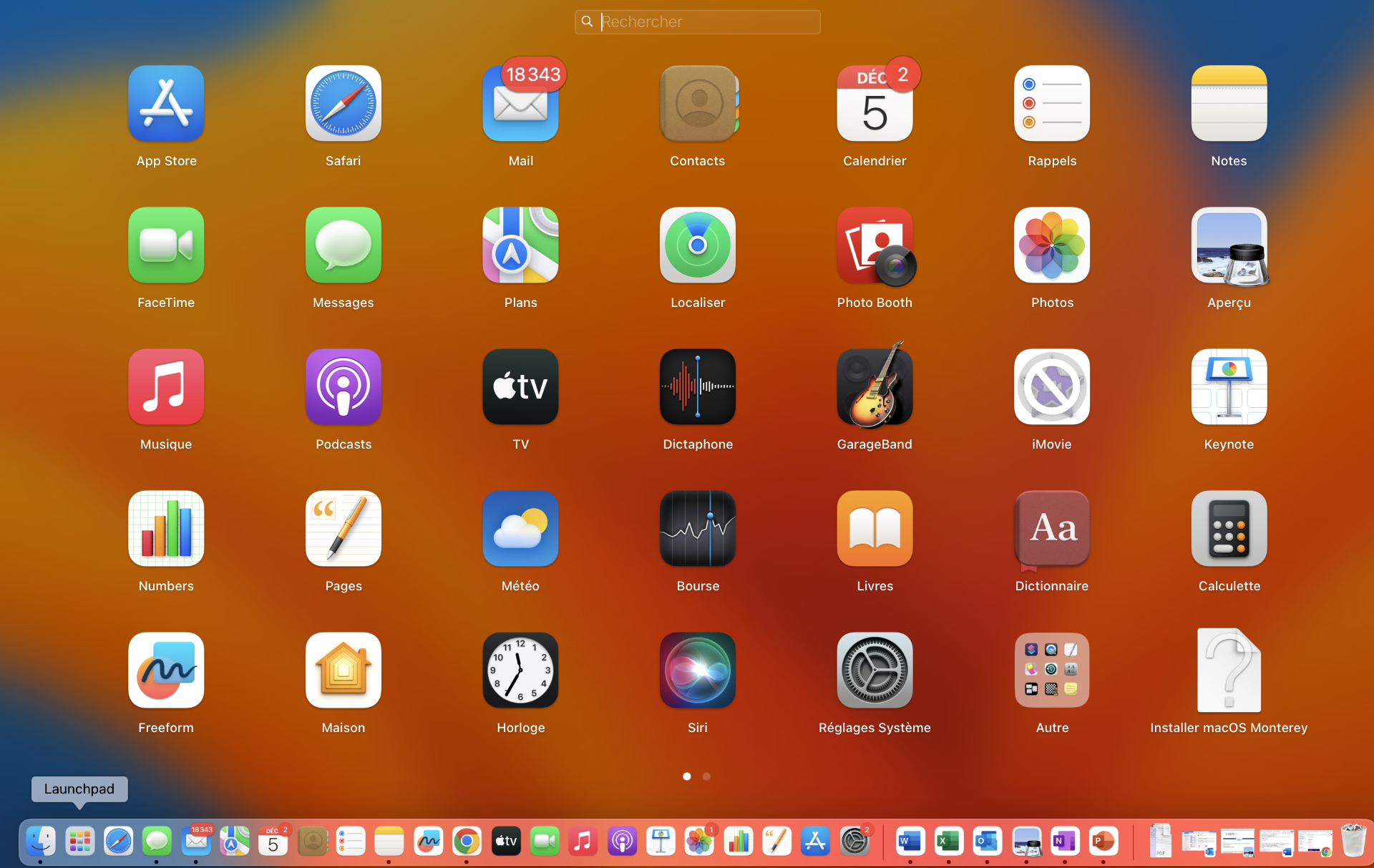
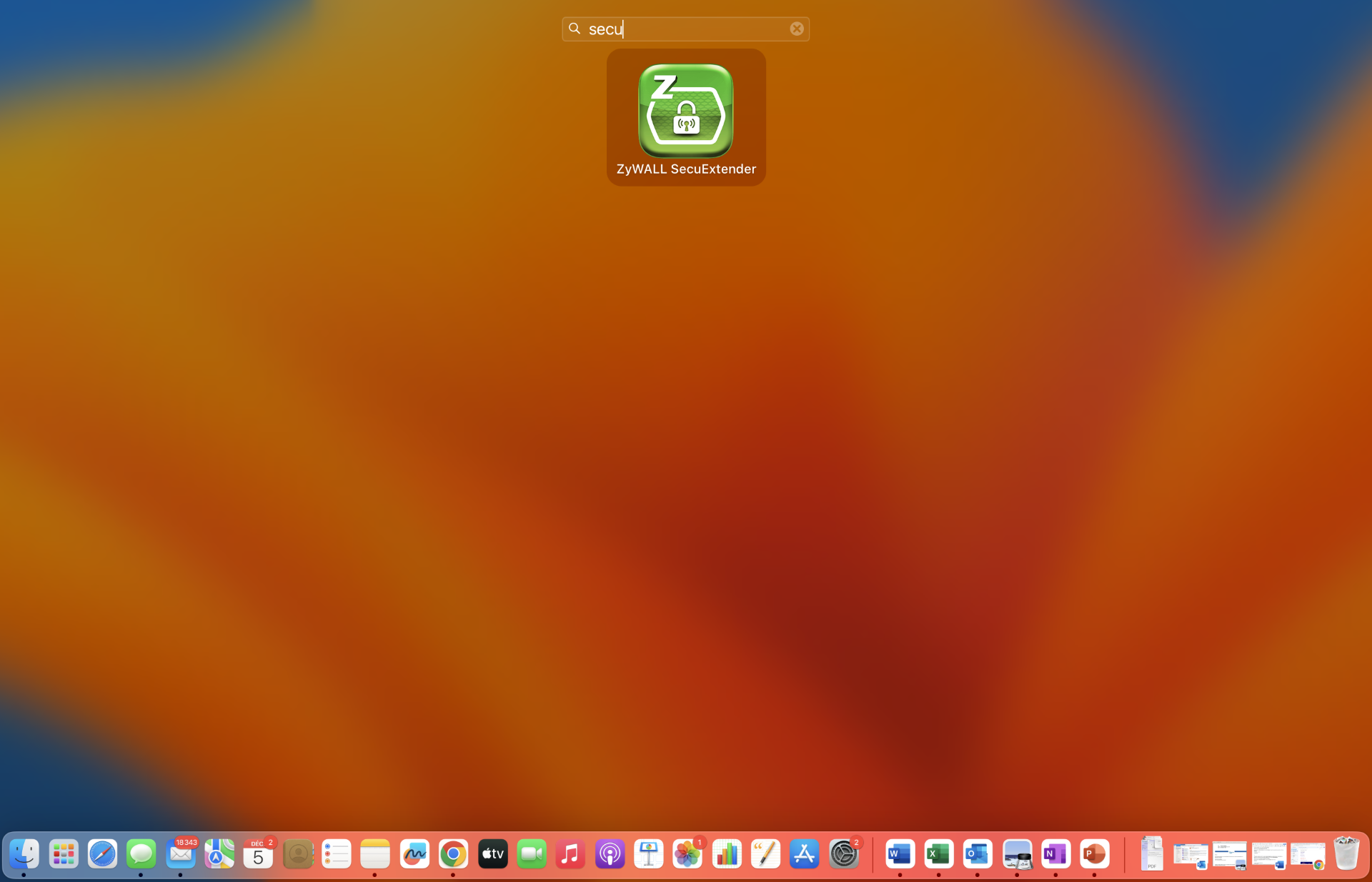
Taper sur votre barre de recherche "SecuExtender"
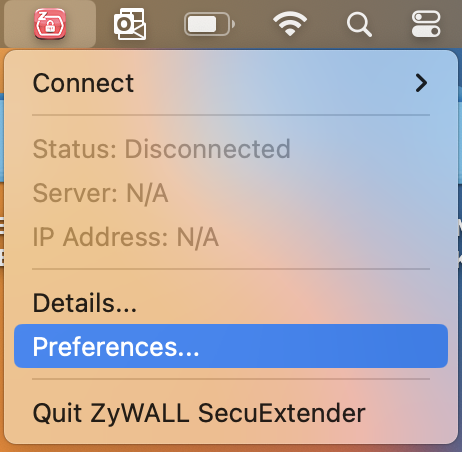
Après avoir cliquer sur l'icone du logiciel, vous devriez voir une icone rouge avec un cadena sur votre barre de navigation en haut à droite

En cliquant sur l'icône, nous vous invitons à cliquer sur "Preferences ..." pour configurer votre connexion vpn
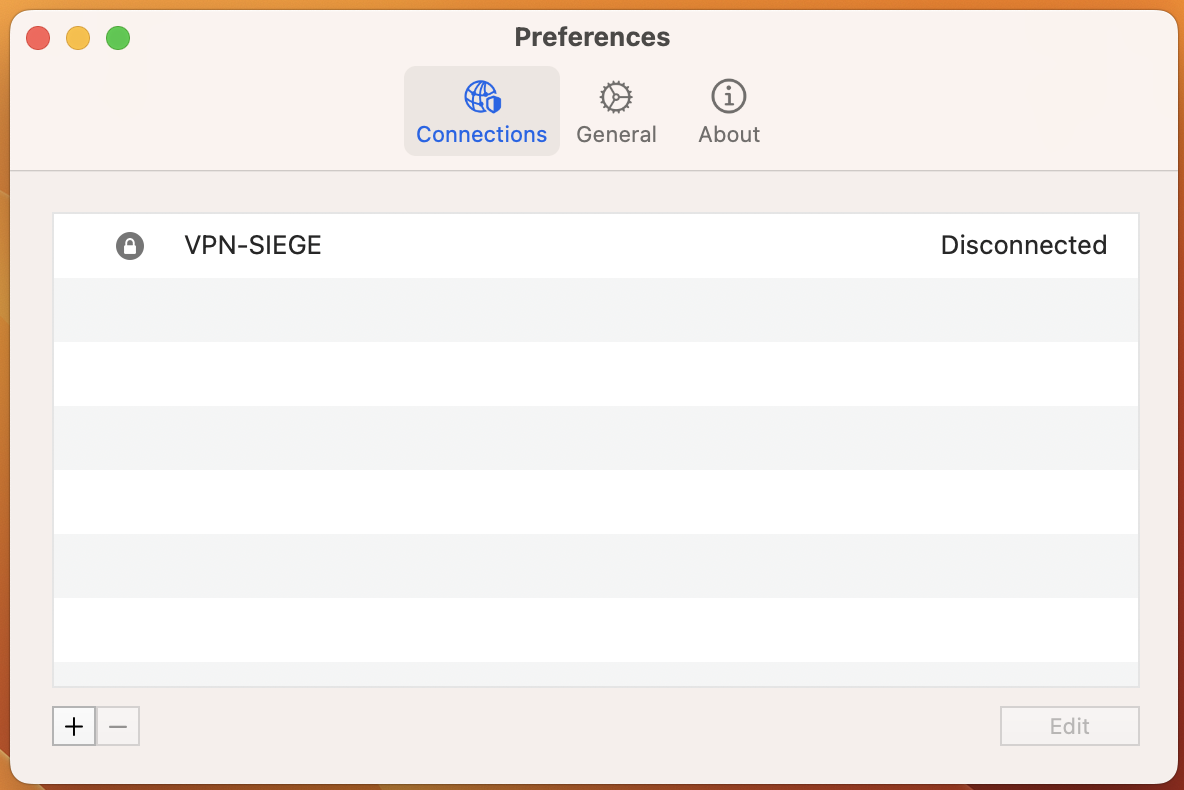
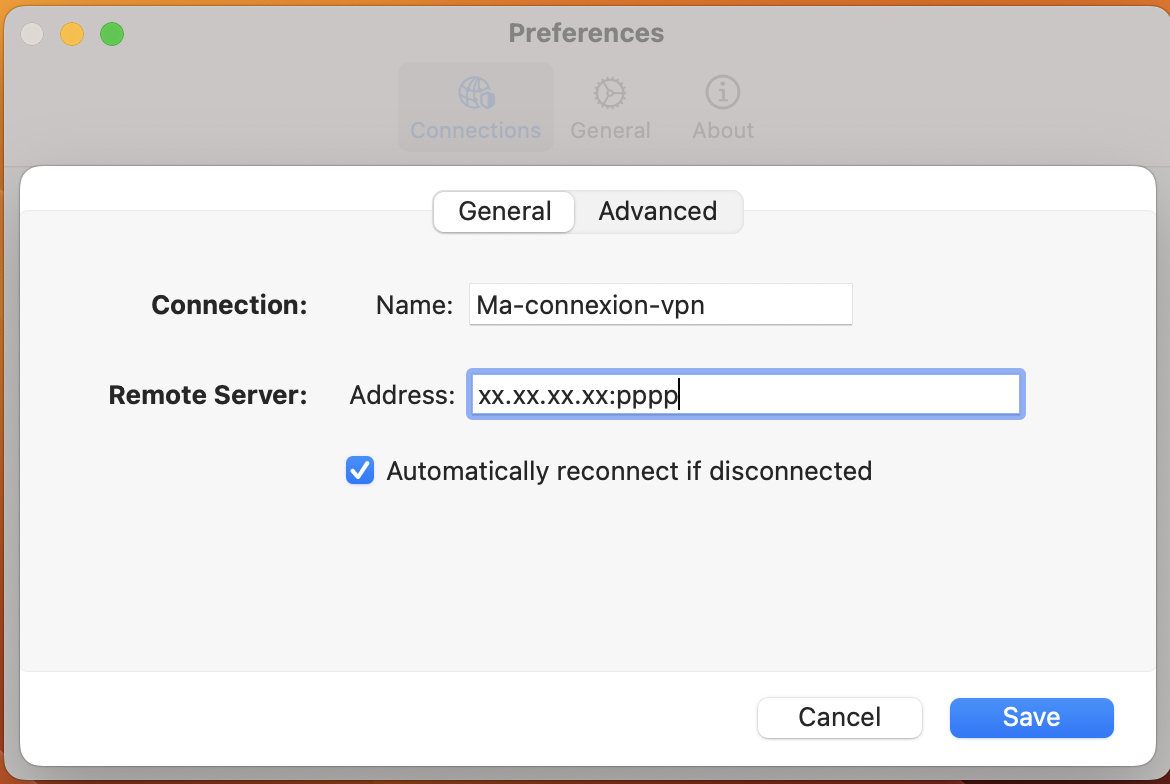
Dans la fenêtre "Preferences", Vous devez cliquer sur l'onglet "Connections" et ensuite cliquer sur "+" (en bas à gauche)
Une nouvelle fenêtre s'ouvre, vous allez pouvoir définir le nom de votre connexion vpn et,
définir l'adresse IP WAN ou le nom de domaine (exemple screen : xx.xx.xx.xx à remplacer avec vos renseignements) de votre Firewall Zyxel et ajouter un port séparer par ":" (exemple screen : pppp à remplacer avec vos renseignements). Puis cliquer sur "Save"
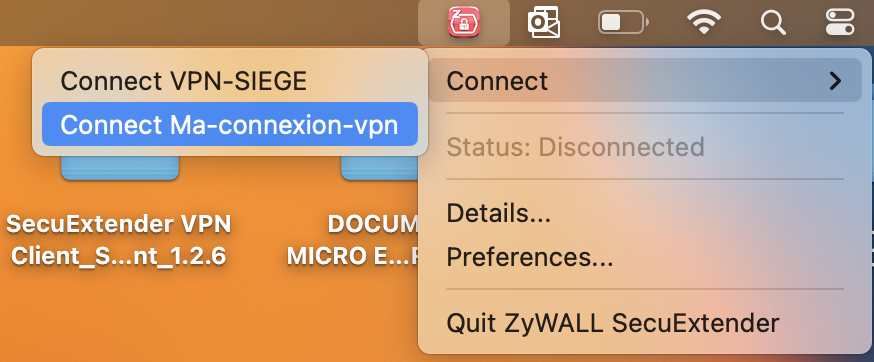
Vous allez pouvoir lancer votre connexion vpn. Cliquer sur l'icone cadena en rouge, passer le cursur de la souris sur "connect" et cliquer sur votre connexion vpn précédement paramétré :
Une nouvelle fenêtre vient de s'ouvre pour vérifier le certificat de connexion entre votre PC / Mac & votre firewall Zyxel.
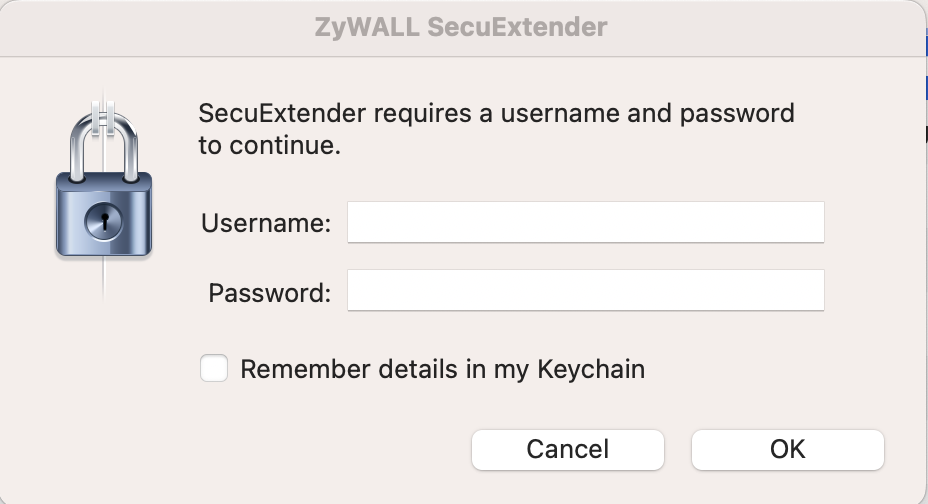
Après cette validation, une autre fenêtre s'ouvre pour vous demander votre identifiant et votre mot de passe. Vous pouvez renseigner vos données et ensuite vous pouvez valider cocher la case "Remember details in Keychain" pour stocker ces informations.
La connexion VPN va s'établir
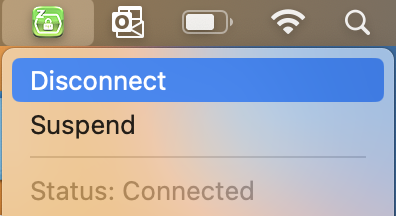
Pour vous déconnecter, il vous suffit de cliquer sur l'icone vert en haut à droite de votre barre de navigation et de cliquer sur "Disconnect"
Bonne Navigation sur votre VPN SSL ;) !
Auteur : Tomas
Dernière mise à jour : 07-02-2024 16:26
Tutoriel - Utilisation SecuExtender sur Windows - Zyxel :
Le logiciel Secuextender vous permet d'établir une connexion VPN SSL entre votre PC / MAC et votre Firewall Zyxel.
Vous pouvez retrouver le logiciel SecuExtender (Windows & mac) sur le site de Zyxel : https://www.zyxel.com/fr/fr/support/download?model=secuextender-vpn-client
Pour ce tutoriel, nous allons parler de l'utilisation du logiciel Secuextender pour mac, SSL_VPN_Client_4.0.5.0 (dernière version en date du 19/01/2024).
Après avoir installer le logiciel, nous allons pouvoir utiliser le solution. Votre administrateur réseau ou votre prestataire doit vous communiquer les informations suivantes :
1) L'adresse IP WAN ou un nom de domaine
2) Le port de connexion
3) Votre identifiant
4) Votre mot de passe
Vous avez tous les éléments ci dessus en votre disposition. Nous pouvons mettre en place la connexion VPN SSL. Nous vous invitons à vous ouvrir votre PC Windows et de vérifier qu'il soit connecter à Internet.
Vous pouvez rechercher votre logiciel dans votre barre de recherche Windows (généralement en bas à gauche de votre barre de navigation Windows):

Taper sur votre barre de recherche "SecuExtender"
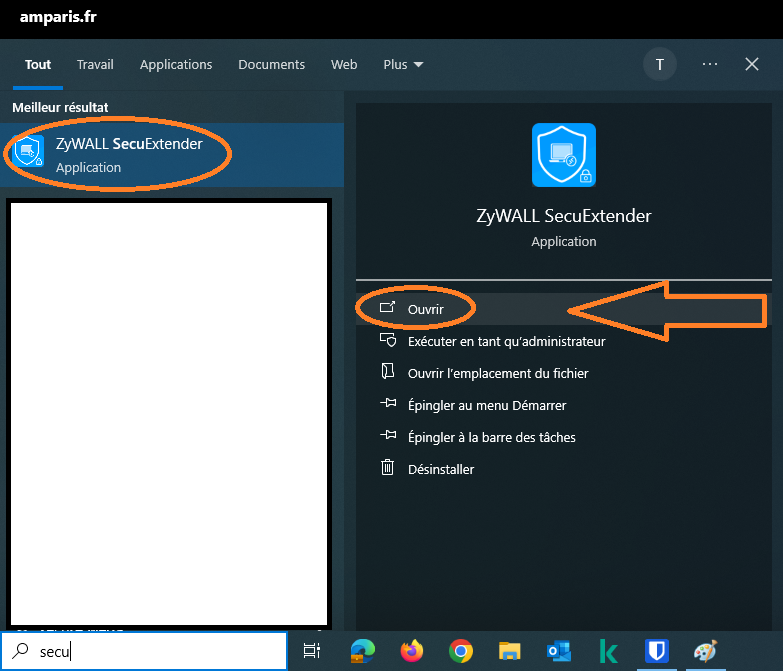
Après avoir cliquer sur l'icone du logiciel ou sur le choix "Ouvrir", vous devriez voir une icone rouge avec un bouclier sur votre barre de navigation en bas à droite et une fenêtre de connexion VPN. Si la fenêtre n'apparait pas, nous vous invitons à double cliquer sur l'icone rouge avec un bouclier.
Vous devez voir cette fenêtre :
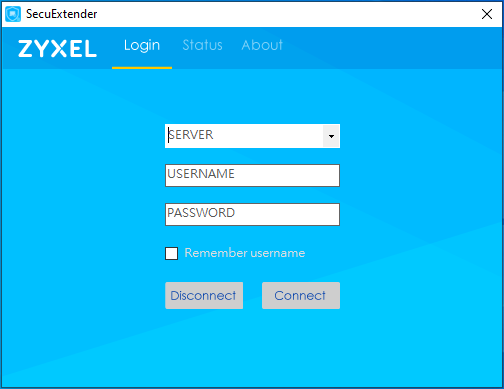
Vous allez pouvoir définir:
- Sur le champs "SERVER" : l'adresse IP WAN ou le nom de domaine (exemple screen : xx.xx.xx.xx à remplacer avec vos renseignements) de votre Firewall Zyxel et ajouter un port séparer par ":" (exemple screen : pppp à remplacer avec vos renseignements),
- Sur le champs "USERNAME" : votre identifiant
- Sur le champs "PASSWORD" : votre mot de passe
Après avoir rempli ces éléments, vous pouvez cliquer sur le bouton "Connexion.
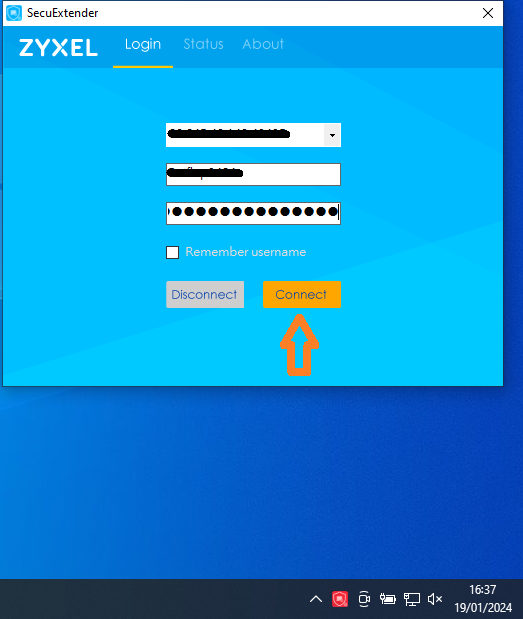
Une nouvelle fenêtre apparait pour demaner l'autorisation et votre validation pour vous connecter en VPN sur ce Firewall Zyxel. Vous validez la demande en cliquant sur "Ok".
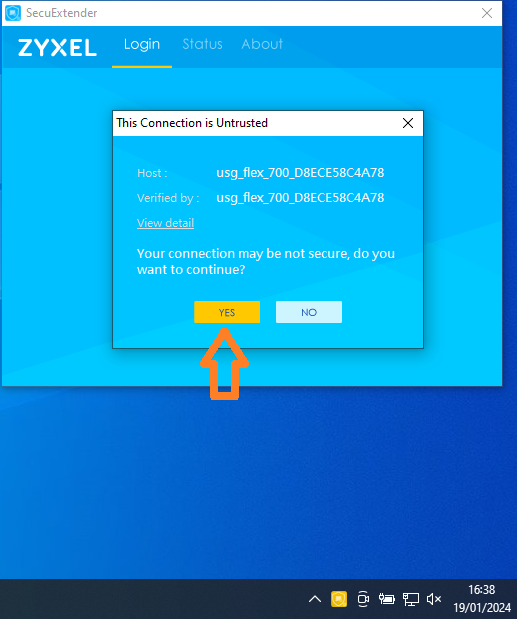
Dès la connexion VPN établit, la fenêtre de connexion VPN presente l'onglet "Status" :
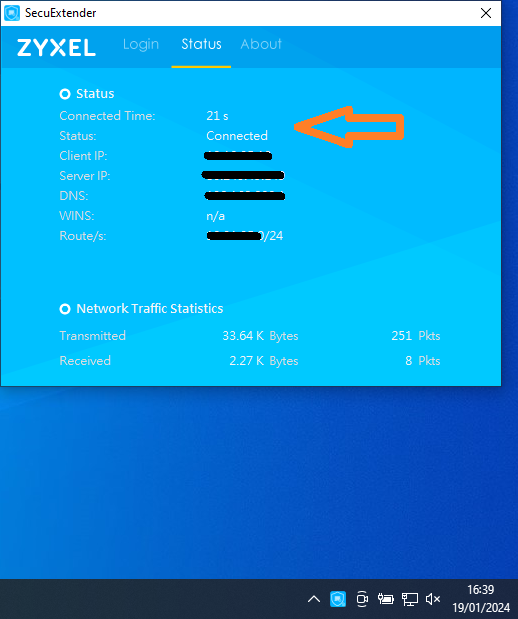
Vous êtes connecté avec la liasion VPN entre votre PC et le site distant. Vous pouvez réduire cette fenetre. Bonne navigation ;) !
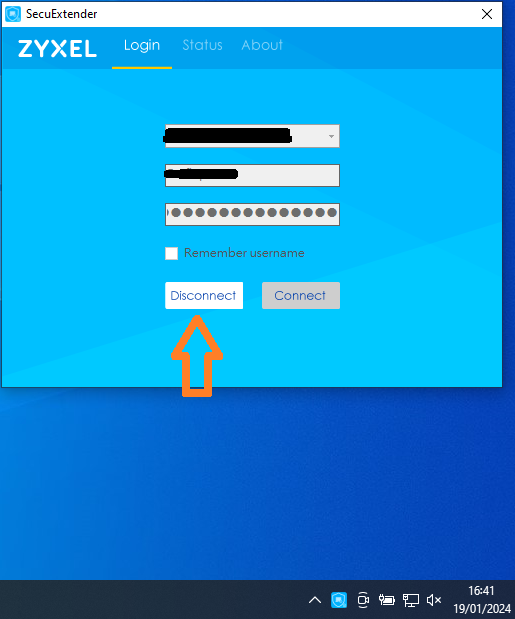
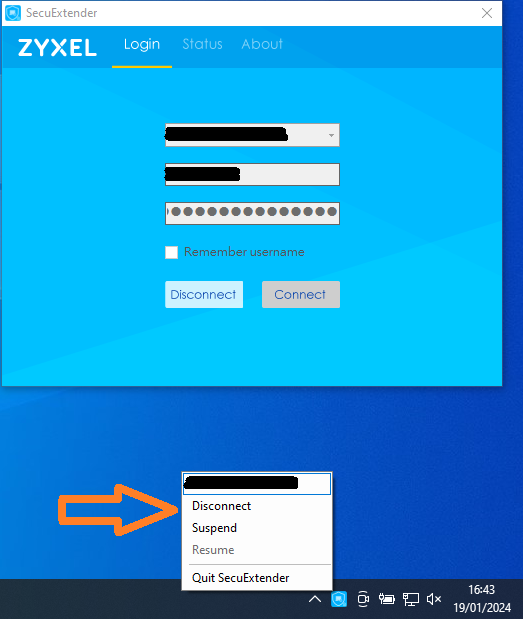
Pour vous déconnecter, il suffit de cliquer sur le bouton "Disconnect" sur l'ongle "Login de la fenêtre de connexion VPN. Ou de faire une clique droit sur l'icone avec le bouclier vert et de cliquer sur le bouton "Disconnect".
Auteur : Tomas
Dernière mise à jour : 19-01-2024 18:31